Wifi ilosca : que faire en cas de connexion impossible
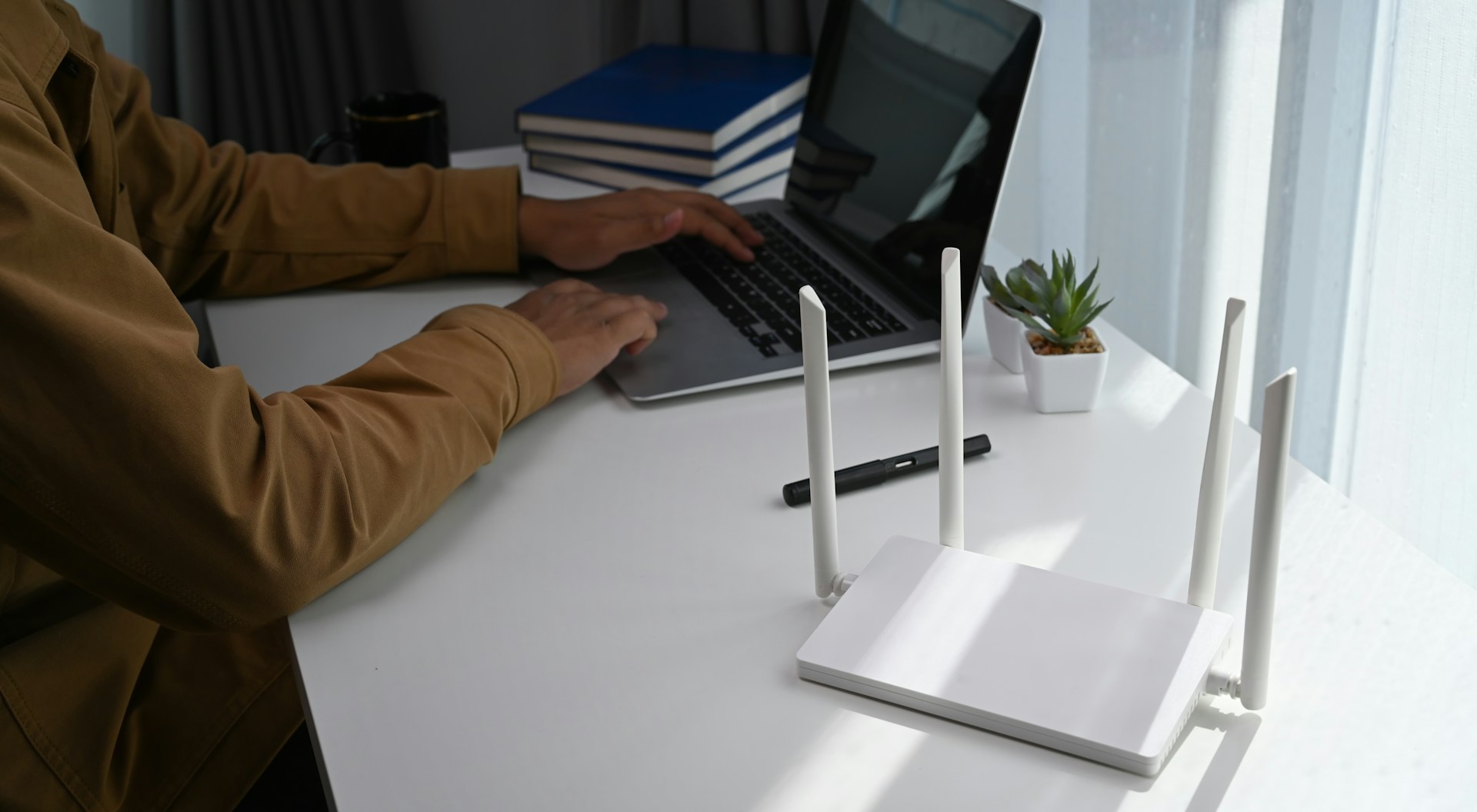
Je me suis lancé il y a quelques jours à vouloir organiser une session de boulot chez moi, tout en regardant un tuto sur YouTube pour améliorer ma connexion Wi-Fi avec le routeur Iliosca. Sauf qu’à peine dix minutes après avoir branché, le Wi-Fi a lâché, comme ça, sans prévenir. La petite lumière verte côté routeur est restée obstinément éteinte, un truc avec un éclat bleu qui clignotait, puis plus rien. La texture du plastique sous mes doigts, si lisse mais tellement froide, contrastait avec la frustration qui montait. J’ai vérifié le câble, la prise électrique, tout semblait correct, sauf que je n’avais plus de connexion, que ce soit sur mon portable ou sur mon PC. Je me suis retrouvé là, à marmonner dans ma barbe de fatigue, en cherchant la solution sans comprendre ce qui clochait. Entre la chaleur qui s’accumulait dans la pièce en plein été, l’odeur de poussière accumulée sur la prise et le fait que je n’avais pas envie de tout réinitialiser à cause de cette connexion capricieuse, j’ai vite compris qu’il fallait que je fasse quelque chose. Pas le choix, ce bon vieux Wi-Fi Iliosca m’a mis en panne au pire moment. Reste à voir comment je vais régler ça rapidement, et surtout, éviter que ça recommence la prochaine fois. Je vais vous guider pas à pas pour remettre tout en marche si vous aussi vous vous retrouvez bloqué comme moi.
Comprendre les spécificités du réseau WiFi Ilosca
Le WiFi Ilosca, notamment diffusé par Wifirst, séduit par sa simplicité d’accès et son caractère gratuit. Il est cependant conçu principalement pour des usages basiques : navigation, consultation d’emails, streaming occasionnel, rien de bien gourmand. Ce réseau est très présent dans les résidences étudiantes, les hôtels ou certains espaces publics. Cette forte concentration peut provoquer une saturation des fréquences et exposer la connexion à de nombreuses interférences, que ce soit à cause d’appareils Bluetooth, de multiples SSID concurrents ou même des appareils domestiques comme le micro-ondes qui brouillent parfois le signal.
Le fonctionnement des SSID et du portail captif
Pour se connecter à Ilosca, il suffit de choisir le bon SSID sur son appareil, puis d’attendre que le portail captif s’ouvre. Ce dernier demande généralement un identifiant et un mot de passe, obtenus lors de l’inscription. Pourtant, il peut arriver que, sur certains appareils, ce portail ne s’affiche pas automatiquement. Dans ces cas, taper manuellement l’adresse du portail dans un navigateur règle souvent le souci. Derrière cette couche d’authentification se trouve le protocole WPA2-Enterprise ou 802.1X, qui assure une sécurité avancée mais peut aussi être à l’origine de problèmes difficiles à diagnostiquer, liés aux certificats ou aux profils de sécurité de l’appareil.
Débit, limitation et impact de l’affluence
La qualité du débit sur Ilosca varie grandement selon le nombre d’utilisateurs connectés. Aux heures de forte affluence, la latence devient visible et les coupures fréquentes. Ce réseau gère bien le contenu léger, mais il montre vite ses limites avec des activités exigeantes en temps réel comme les visioconférences, les VPN d’entreprise ou les jeux en ligne, où interruptions et ralentissements sont source de grande frustration. Il est donc essentiel de bien évaluer ses besoins avant de compter exclusivement sur cette connexion.
Techniques avancées pour résoudre les problèmes de connexion
Quand redémarrer le routeur ou couper les données mobiles ne suffisent plus à résoudre les soucis, il faut regarder plus en détail la configuration réseau de son appareil, notamment la gestion des profils d’authentification indispensables à Ilosca.
Gestion des certificats sous Windows et iOS
Sur Windows, surtout avec les versions plus anciennes, il est important de vérifier que le certificat d’authentification, souvent mis à jour pour WPA2-Enterprise, est valide et non expiré, via le gestionnaire de certificats. En cas de problème, le supprimer puis relancer la connexion peut servir. Sur iOS, un profil réseau Ilosca obsolète peut bloquer la connexion : il suffit d’ »oublier ce réseau » dans les réglages et de configurer à nouveau le WiFi pour forcer la création d’un profil neuf et réinitier l’authentification.
Capturer le flux réseau pour diagnostiquer
Pour les plus à l’aise avec les réseaux, un outil comme Wireshark permet d’enregistrer les échanges lors de la connexion afin de détecter précisément où ça coince : refus d’authentification, absence de réponse du serveur RADIUS ou problème avec les certificats. Cette démarche demande un minimum de connaissances techniques mais offre un aperçu clair du fonctionnement du réseau, facilitant l’échange avec le support technique si nécessaire.
Risques et sécurité sur les réseaux publics Ilosca
Les réseaux accessibles au grand public comme Ilosca offrent une large ouverture, mais cette liberté s’accompagne de certains risques. Protéger ses données devient alors une priorité, particulièrement quand il s’agit d’informations sensibles.
Dangers d’une connexion non sécurisée
Ilosca s’appuie sur des protocoles de chiffrement tels que WPA2-Enterprise, mais cela ne veut pas dire que l’environnement est sans danger. Dans les lieux très fréquentés, des attaques comme le sniffing ou le « man-in-the-middle » peuvent arriver. Il faut donc éviter de transmettre des informations privées sans passer par un VPN sécurisé ou via des sites en HTTPS, quitte à reporter certaines actions si besoin.
Bonnes pratiques pour renforcer la protection
Pour renforcer la sécurité sur Ilosca, désactivez l’assistance WiFi (WiFi Assist sur iOS), qui peut basculer sans prévenir sur le réseau mobile en cas de baisse de signal, causant des coupures et des risques de confusion entre les réseaux. Vérifiez aussi vos paramètres DNS et restez vigilant avec les fenêtres pop-up du portail captif, souvent la cible d’attaques pour rediriger vers de faux sites. L’usage d’un VPN fiable est dès lors fortement conseillé pour un usage professionnel.
Gestion et limitation financières de la connexion
Même si le WiFi Ilosca est souvent gratuit, l’instabilité du réseau peut engendrer des coûts cachés. Par exemple, si la connexion saute souvent au mauvais moment, on bascule automatiquement sur les données mobiles, ce qui peut faire grimper la facture, surtout sans forfait illimité. Pour les pros, investir dans une solution de secours comme une clé 4G/5G ou une box nomade peut s’avérer nécessaire.
Prévoir un budget pour des solutions alternatives
Vu la fragilité du réseau Ilosca lors des pics d’affluence ou pour des usages exigeants, il est judicieux d’anticiper un budget pour une connexion mobile en appoint. Certains optent aussi pour un VPN professionnel, garantissant une connexion sécurisée et fiable même sur un réseau public. Ce type de dépense préventive évite bien des déconvenues, notamment pour les visioconférences ou les transferts de fichiers importants.
Optimiser l’investissement selon le profil utilisateur
En fonction de ses attentes, il est utile d’évaluer le rapport coût-bénéfice : les étudiants préféreront généralement rester sur la solution gratuite, prêts à tolérer quelques désagréments, tandis que les télétravailleurs ou entrepreneurs mobiles préfèrent une solution hybride, alternant WiFi public et connexion mobile privée pour assurer une meilleure continuité. Ces investissements, modérés, garantissent une qualité de service adaptée aux besoins professionnels.
Contourner les limites grâce à des solutions adaptées
Face aux contraintes d’un réseau tel qu’Ilosca — débit limité, support parfois lent, risques de coupures — plusieurs stratégies simples permettent d’assurer une connexion plus fiable, adaptée à ses impératifs. Cette réussite repose sur des solutions techniques pragmatiques et une bonne anticipation des problèmes possibles.
Astuces pour éviter les interruptions soudaines
En cas de coupure WiFi, ne vous alarmez pas trop vite. Commencez par vérifier la lumière sur le routeur et l’état des branchements, essayez un redémarrage simple. Si le problème persiste, pensez à désactiver vos données cellulaires pour éviter la confusion entre réseaux. N’hésitez pas à taper manuellement l’adresse du portail captif dans votre navigateur. Enfin, gardez toujours le contact du support technique de Wifirst à portée de main, même si l’attente peut être un peu longue selon la nature du problème.
Construire une solution de secours efficace
Pour les utilisateurs intensifs ou professionnels, anticiper une panne est important. Prévoir un modem 4G/5G autonome, un partage de connexion via smartphone, ou une box fibre dédiée au télétravail évite bien des interruptions. Cette préparation assure la continuité des activités même face à une indisponibilité durable d’Ilosca, limitant ainsi pertes de temps et de productivité.
| Profil utilisateur | Usage recommandé | Investissement moyen | Avantages principaux | Limites | Marques recommandées |
|---|---|---|---|---|---|
| Débutant / Étudiant | Navigation web, streaming léger, mails | 0 € (accès public) | Gratuit, accès généralisé, simplicité | Risque de coupures, débit fluctuant, assistance limitée | ILOSCA, Wifirst |
| Utilisateur intermédiaire | Streaming régulier, téléchargements, travail collaboratif | 0 à 30 €/mois (VPN ou backup mobile) | Sécurité accrue, meilleure stabilité | Investissement supplémentaire nécessaire, débit parfois insuffisant pour les transferts lourds | Wifirst, VPN généralistes |
| Professionnel / Télétravailleur | Visioconférences, VPN entreprise, usage intensif | 30 à 70 €/mois (box 4G/5G, fibre, VPN dédié) | Connexion robuste, latence optimisée, support technique prioritaire | Coût mensuel élevé, obligations de configuration | FAI spécialisés, VPN pro, Wifirst |
| Famille / Multi-utilisateurs | Jeux en ligne, streaming HD, plusieurs appareils connectés | 40 à 80 €/mois (fibre, modem avancé, répéteurs WiFi) | Adapté à l’usage intensif, débit partagé entre membres | Installation initiale parfois complexe, coût d’équipement | Wifirst, fournisseurs fibre nationaux |
Foire Aux Questions
Comment se connecter au réseau WiFi ILOSCA ?
Pour vous connecter à Ilosca, choisissez simplement le SSID ILOSCA sur votre appareil. Patientez jusqu’à l’apparition du portail captif qui vous demandera vos identifiants, ou la création d’un compte si besoin. Si ce portail ne s’affiche pas, ouvrez votre navigateur et saisissez manuellement l’adresse d’authentification. Une fois connecté, restez à proximité du point d’accès pour limiter les microcoupures.
Que faire si le portail captif ne s’affiche pas automatiquement ?
Ce problème est fréquent. Pour le contourner, tapez directement l’adresse du portail captif dans la barre d’adresse de votre navigateur. Veillez aussi à désactiver tout VPN ou proxy temporaire qui pourrait bloquer la redirection. Si la situation persiste, essayez d’ »oublier » le réseau dans vos paramètres WiFi, puis reconnectez-vous pour réinitialiser la procédure d’authentification.
Pourquoi est-il recommandé de désactiver les données cellulaires lors de la connexion à ILOSCA ?
Désactiver les données mobiles permet d’éviter que votre appareil bascule automatiquement du WiFi vers le réseau cellulaire en cas de faiblesse du signal, ce qui peut interrompre ou compliquer la connexion au portail captif. Cette précaution stabilise la connexion et évite les coupures invisibles souvent déconcertantes sur un réseau public comme ILOSCA.
Comment contacter le support technique de Wifirst en cas de problème ?
Si vous rencontrez une difficulté persistante avec Ilosca, vous pouvez joindre le support Wifirst par téléphone. Le délai de réponse dépendra de la nature du problème. Pensez à rassembler des informations comme une capture d’écran de l’erreur ou une description détaillée pour faciliter la prise en charge de votre demande.
Quelles sont les causes courantes des problèmes de connexion au réseau ILOSCA ?
Les déconnexions sur Ilosca peuvent être causées par plusieurs facteurs : interférences liées à la densité de points d’accès, mauvaise gestion des certificats WPA2-Enterprise, surcharge du réseau aux heures de pointe, ou problèmes au niveau du routeur ou du portail captif. Une analyse méthodique permet souvent de cibler la panne et d’y remédier, soit via une reconfiguration, soit avec l’aide du support technique.